
Wymiana Szybki / Warszawa
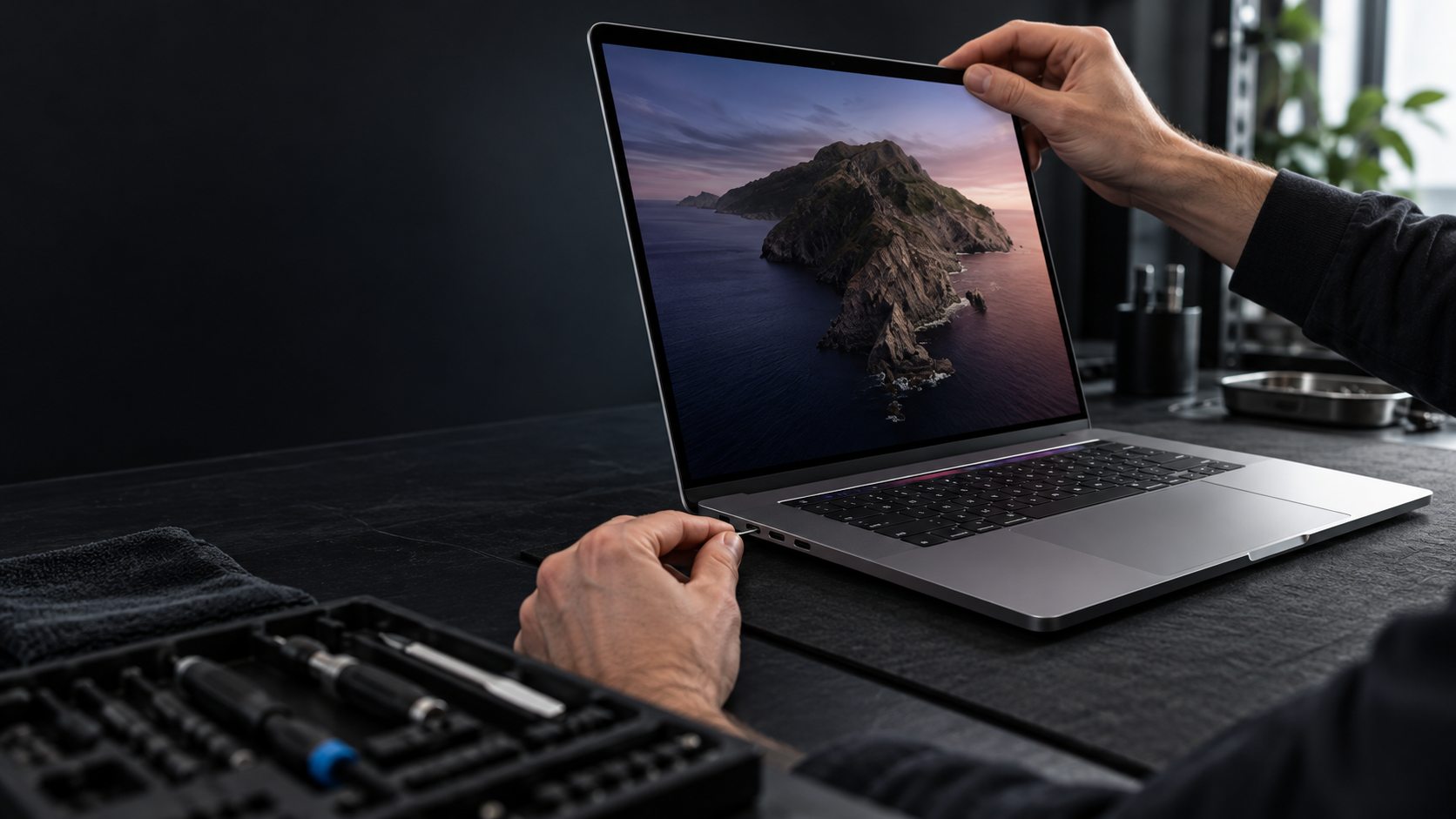
Serwis MacBook Pro 16 A2141 Warszawa.
Ekran, porty USB-C, bateria, klawiatura lub chłodzenie? Opisz objawy dużego MacBooka Pro.
MacBook Pro 16 A2141 z 2019 roku to duży komputer używany często do montażu wideo, projektowania i pracy z wieloma aplikacjami. Gdy pojawiają się problemy z ekranem, ładowaniem, klawiaturą, chłodzeniem lub uruchamianiem, przestój może oznaczać utratę dostępu do bieżących projektów. Wymiana Szybki w Warszawie przyjmuje zgłoszenia dotyczące tego modelu. Najpierw rozpoznajemy objawy i stan danych, a później przedstawiamy możliwy zakres naprawy oraz koszt. Nie zakładamy, że każda awaria wymaga wymiany całego modułu. Poniższy opis pomoże przygotować komputer, akcesoria i informacje potrzebne do diagnozy.
Identyfikacja A2141 i wersji komputera
Apple opisuje ten komputer jako MacBook Pro 16-calowy z 2019 roku. W oficjalnej liście występują identyfikatory MacBookPro16,1 oraz MacBookPro16,4. Oznaczenie A2141 znajduje się na spodzie obudowy, ale nie opisuje wszystkich wariantów procesora, pamięci i dysku. Jeśli system działa, otwórz menu Apple i wybierz „Ten Mac”. Zapisz rok, pamięć oraz pojemność nośnika. Nie publikuj numeru seryjnego w otwartych komentarzach. Jeżeli komputer nie uruchamia się, przydatny będzie dokument zakupu albo zdjęcie dolnej części obudowy bez ujawniania innych danych.
Model 16-calowy może wyglądać podobnie do nowszych MacBooków Pro, ale różni się konstrukcją i wyposażeniem. W zgłoszeniu podaj liczbę portów, obecność Touch Bara i typ ładowarki. Jeżeli urządzenie było wcześniej naprawiane, szczególnie po zalaniu, opisz zakres poprzednich prac. Historia komputera jest ważna przy planowaniu diagnozy. Nie kupuj matrycy, baterii ani klawiatury na podstawie samego napisu „MacBook 16”. Zgodność części należy ustalić dla konkretnego egzemplarza.
Czarny ekran i brak obrazu
Jeśli ekran pozostaje czarny, sprawdź, czy komputer wydaje dźwięki, czy podświetla się klawiatura i czy reaguje gładzik. Zapisz, czy problem pojawił się po upadku, aktualizacji, zalaniu czy bez wyraźnej przyczyny. Jeżeli masz zgodny zewnętrzny monitor, sprawdzenie obrazu może pomóc oddzielić usterkę panelu od problemu z uruchamianiem, ale nie jest warunkiem zgłoszenia. Nie dociskaj matrycy i nie poruszaj gwałtownie pokrywą, jeśli zawias jest uszkodzony. Czarny ekran nie jest automatycznym dowodem, że trzeba wymienić wyświetlacz.
Pasy, plamy, migotanie i zmiana obrazu przy otwieraniu pokrywy dostarczają innych wskazówek. Zrób zdjęcie objawu, o ile można to zrobić bez ujawniania prywatnych dokumentów. Zapisz, czy linie są widoczne już podczas startu, czy pojawiają się dopiero po dłuższej pracy. Po uderzeniu obejrzyj krawędzie, zawias i miejsce styku pokrywy z obudową. Nie zamykaj laptopa, gdy między ekranem a klawiaturą leży jakikolwiek przedmiot. Nawet niewielki nacisk może powiększyć pęknięcie.
Porty USB-C i ładowanie
MacBook Pro 16 z tej generacji ładuje się przez USB-C. Jeżeli nie reaguje na zasilacz, wypróbuj bezpiecznie sprawny przewód i odpowiednie źródło zasilania. Zapisz, czy ładowanie działa przez wszystkie porty, przez jeden, czy przez żaden. Jeśli stacja dokująca działa z innym komputerem, a z A2141 nie, podaj jej model. Nie wciskaj wtyku na siłę i nie wkładaj metalu do portu. Przerwany kontakt w jednym gnieździe może mieć inną przyczynę niż całkowity brak uruchamiania komputera.
Gdy urządzenie przestało się ładować po kontakcie z cieczą, nie wykonuj serii prób z różnymi zasilaczami. Odłącz akcesoria i zgłoś rodzaj płynu oraz moment zdarzenia. Jeśli komputer nagrzewa się nadmiernie lub czuć nietypowy zapach, przerwij zasilanie. Serwis musi rozróżnić stan przewodu, portów, baterii i układów zasilania. Wymiana jednego złącza bez wcześniejszego sprawdzenia może nie rozwiązać problemu. Dlatego nie podajemy jednej ceny dla hasła „MacBook nie ładuje”.
Bateria i praca mobilna
Duży laptop bywa używany zarówno przy biurku, jak i w podróży. Jeśli czas pracy na baterii skrócił się, opisz typową sesję: aplikacje, podłączony monitor, jasność ekranu i czas od odłączenia zasilania. Sprawdź w systemie informacje o stanie baterii, jeśli komputer działa, ale nie traktuj jednego komunikatu jako pełnej diagnozy. Nagłe wyłączenie przy znacznym wskazaniu energii różni się od stopniowego rozładowania podczas renderowania wideo. Warto zanotować powtarzalność problemu i warunki jego wystąpienia.
Odkształcenie dolnej obudowy lub nietypowy opór gładzika może wymagać pilnego sprawdzenia baterii. Nie dociskaj wypukłej części, nie ładuj dalej urządzenia i powiedz o deformacji przy pierwszym kontakcie. Samodzielne otwieranie laptopa z możliwie uszkodzonym akumulatorem stwarza niepotrzebne ryzyko. Zakres pracy i koszt zależą od stanu komputera, a nie tylko od liczby lat użytkowania. Przy odbiorze po naprawie warto sprawdzić zarówno ładowanie, jak i pracę bez przewodu.
Klawiatura, Touch Bar i gładzik
Jeżeli klawisz wpisuje znak dwukrotnie albo nie reaguje, zapisz dokładnie który. Sprawdź, czy problem występuje w różnych aplikacjach. Nie odrywaj klawisza przypadkowym narzędziem i nie zalewaj go płynem czyszczącym. Jeśli usterka zaczęła się po rozlaniu napoju, to istotniejsza informacja niż sama lista klawiszy. Ciecz mogła dotrzeć do kilku obszarów. Serwis powinien ocenić stan urządzenia przed propozycją wymiany modułu.
Touch Bar może być ciemny, może wyświetlać obraz bez reakcji albo znikać tylko po uśpieniu. Opisz zachowanie, zamiast używać ogólnego określenia „pasek zepsuty”. Przy gładziku rozróżnij ruch kursora, kliknięcie i gesty. Jeżeli gładzik przestaje prawidłowo pracować równocześnie z wybrzuszeniem obudowy, poinformuj serwis o obu objawach. Współwystępowanie nie daje jeszcze pewnej diagnozy, lecz pozwala ułożyć bezpieczną kolejność sprawdzenia.
Wysoka temperatura i głośne wentylatory
Komputer wykonujący montaż wideo lub rendering może uruchamiać wentylatory intensywniej niż przy czytaniu poczty. Problem zaczyna się wtedy, gdy zachowanie jest nietypowe dla Twojego sposobu pracy: wentylatory stale działają bardzo głośno na pulpicie, laptop wyłącza się lub wydajność wyraźnie spada. Zapisz, w jakiej aplikacji i po jakim czasie pojawia się objaw. Podaj, czy komputer stoi na twardej powierzchni i czy używa zewnętrznego monitora. Nie zasłaniaj otworów wentylacyjnych i nie przeprowadzaj wielu obciążających testów przy niestabilnym urządzeniu.
Przyczyną może być zabrudzenie chłodzenia, obciążenie oprogramowania lub inny problem sprzętowy. Samo czyszczenie bez rozpoznania nie jest gwarancją rozwiązania. Jeśli laptop wydziela zapach spalenizny albo jest nienaturalnie gorący, wyłącz go i odłącz zasilanie. W pierwszym zgłoszeniu zaznacz, czy problem pojawił się po zalaniu, uderzeniu lub wcześniejszej naprawie. To pomaga zdecydować, czy priorytetem jest kontrola zasilania, układu chłodzenia czy innych elementów.
Zalanie dużego MacBooka Pro
Rozlany napój może dostać się pod klawiaturę, w okolice Touch Bara i do portów. Odłącz zasilacz, wyłącz komputer, jeśli można to zrobić bezpiecznie, i nie próbuj przyspieszać suszenia gorącym powietrzem. Ryż nie usuwa osadów wewnątrz urządzenia. Jeśli komputer działa przez chwilę po zdarzeniu, nie zakładaj, że nic się nie stało. Objawy mogą pojawić się później. Podaj rodzaj cieczy, jej ilość, miejsce rozlania oraz informację, czy urządzenie było wtedy podłączone do zasilania.
Przy zalaniu ważne są projekty i dane. Nie wykonuj automatycznie resetu ani serii prób uruchamiania tylko po to, by natychmiast skopiować pliki, jeśli urządzenie zachowuje się nieprawidłowo. Warto omówić z serwisem priorytet danych i możliwą kolejność działań. Nie można zagwarantować wyniku bez obejrzenia wnętrza komputera. Dlatego szczegółowa wycena opiera się na stanie egzemplarza, a nie na ilości cieczy opisanej przez telefon.
Bezpieczeństwo plików i przygotowanie do wizyty
Jeśli MacBook działa stabilnie, zrób aktualną kopię dokumentów, zdjęć i projektów. Sprawdź, czy kopia rzeczywiście obejmuje pliki przechowywane poza standardowym folderem użytkownika. Przy pracy kreatywnej mogą to być biblioteki na zewnętrznych dyskach, katalogi montażowe lub zasoby aplikacji. Jeśli komputer nie startuje, powiedz, które materiały są najważniejsze i czy są inne kopie. Nie wysyłaj haseł ani poufnych plików w formularzu. Kwestie dostępu do konta i testów po naprawie ustala się indywidualnie.
Przygotuj zasilacz używany w chwili awarii, jeśli problem dotyczy ładowania. Zapisz model stacji dokującej albo monitora, jeśli objaw występuje tylko w takim zestawie. Ustal, czy komputer jest prywatny czy firmowy i kto może zaakceptować koszt. Po diagnozie serwis opisze rozpoznany problem, możliwy zakres prac i cenę. Decyzja należy do właściciela. Przy odbiorze sprawdź funkcje wymienione w zgłoszeniu i zachowaj kopię zapasową także po udanej naprawie.
Opłacalność naprawy A2141
Duży MacBook może nadal dobrze służyć do konkretnych zadań, ale koszt naprawy trzeba porównać z jego stanem i oczekiwanym dalszym używaniem. Jeśli awaria dotyczy kilku elementów, poproś o rozdzielenie wariantów. Jeśli komputer ma ważne oprogramowanie, sprawdź, czy jest ono zgodne z planowanym systemem. Naprawa sprzętu nie zmieni ograniczeń starszej platformy, lecz może przywrócić potrzebną funkcję. O sensie pracy decyduje właściciel po poznaniu rzeczywistego zakresu, nie sam rocznik urządzenia.
Zapytaj również, które objawy zostaną przetestowane po naprawie. Jeśli problem z ekranem pojawia się dopiero po godzinie pracy, krótki test przy odbiorze może go nie odtworzyć. Przekaż serwisowi ten warunek wcześniej. Jasny opis objawu i spodziewanego rezultatu ogranicza nieporozumienia. Zachowaj dokumentację wcześniej wykonanych napraw, jeśli ją masz. Może być użyteczna przy późniejszym serwisowaniu komputera.
Pytania o MacBooka A2141
Jeśli korzystasz z komputera przy zawodowej pracy, przed wizytą spisz nie tylko objawy, ale też zadania, które muszą działać po naprawie. Może to być wyjście obrazu na konkretny monitor, praca z dyskiem zewnętrznym lub stabilne ładowanie podczas montażu filmu. Nie każdy z tych scenariuszy da się sprawdzić bez Twoich akcesoriów, dlatego zapytaj, co warto przynieść. Po ustaleniu zakresu można umówić prosty test odbiorczy oparty na realnym sposobie użycia. To bardziej miarodajne niż samo stwierdzenie, że komputer się włącza. W razie sporadycznej usterki zanotuj jej częstotliwość i warunki, aby serwis mógł spróbować ją odtworzyć.
Czy brak obrazu zawsze oznacza uszkodzoną matrycę?
Nie. Podobny objaw może wynikać z problemu uruchamiania, zasilania lub innych elementów. Potrzebna jest diagnostyka.
Czy muszę podać hasło w formularzu?
Nie. Nie przesyłaj haseł. Sposób ewentualnego dostępu do testów ustalisz bezpośrednio z serwisem.
Co jeśli laptop pracuje tylko na zasilaczu?
Opisz, czy wyłącza się natychmiast po odłączeniu kabla oraz jak zachowuje się wskaźnik baterii. Przyczynę trzeba potwierdzić po sprawdzeniu urządzenia.
Czy cenę można podać przed diagnozą?
Wstępnie można omówić możliwe scenariusze, lecz ostateczny zakres i koszt zależą od rzeczywistego stanu komputera.
Podaj model A2141, trzy najważniejsze objawy i informację o kopii danych. Na tej podstawie ustalimy następny krok w Warszawie.
Zapytanie o naprawę
