
Wymiana Szybki / Warszawa
Migracja danych MacBook Warszawa.
Przenosisz pliki na nowy komputer? Ustalimy źródło, zakres i sposób sprawdzenia wyniku.
Przeniesienie danych na nowego MacBooka wydaje się proste, dopóki nie okazuje się, że ważne projekty leżą poza standardowym katalogiem użytkownika, a część aplikacji wymaga ponownej aktywacji. Migracja może dotyczyć dwóch działających komputerów, kopii Time Machine, dysku zewnętrznego albo wymiany nośnika w starszym laptopie. Wymiana Szybki w Warszawie przyjmuje zapytania o pomoc przy przenoszeniu plików i konfiguracji. Przed rozpoczęciem ustalamy źródło danych, komputer docelowy, zakres do przeniesienia i stan kopii zapasowej. Nie obiecujemy automatycznej zgodności wszystkich programów między różnymi systemami i generacjami. Poniżej pokazujemy, jak przygotować listę plików oraz jak sprawdzić wynik bez ryzyka pośpiesznego usunięcia starej kopii.
Co ma zostać przeniesione?
Najpierw zapisz, czy chodzi o dokumenty i zdjęcia, całe konto użytkownika, ustawienia systemu, pocztę, bibliotekę muzyki czy projekty w programach zawodowych. „Wszystko” nie zawsze oznacza te same rzeczy dla dwóch osób. Pliki mogą być zapisane lokalnie, w chmurze, na zewnętrznym dysku albo w folderze aplikacji. Sporządź krótką listę miejsc, w których pracujesz na co dzień. Jeśli korzystasz z kilku kont na starym MacBooku, podaj, które mają być objęte migracją. Nie zakładaj, że dane innego użytkownika zostaną przeniesione razem z Twoim kontem bez osobnej decyzji.
W przypadku pracy kreatywnej zanotuj lokalizację bibliotek zdjęć, katalogów montażowych, fontów, presetów i wtyczek. Duży projekt może otwierać się na nowym komputerze, ale brakować mu materiałów przechowywanych na innym nośniku. Jeśli używasz narzędzi księgowych albo firmowych, zapytaj administratora o sposób przeniesienia licencji i konfiguracji. Serwis może pomóc uporządkować proces, lecz nie powinien zakładać, że samo skopiowanie folderu wystarczy dla każdej aplikacji.
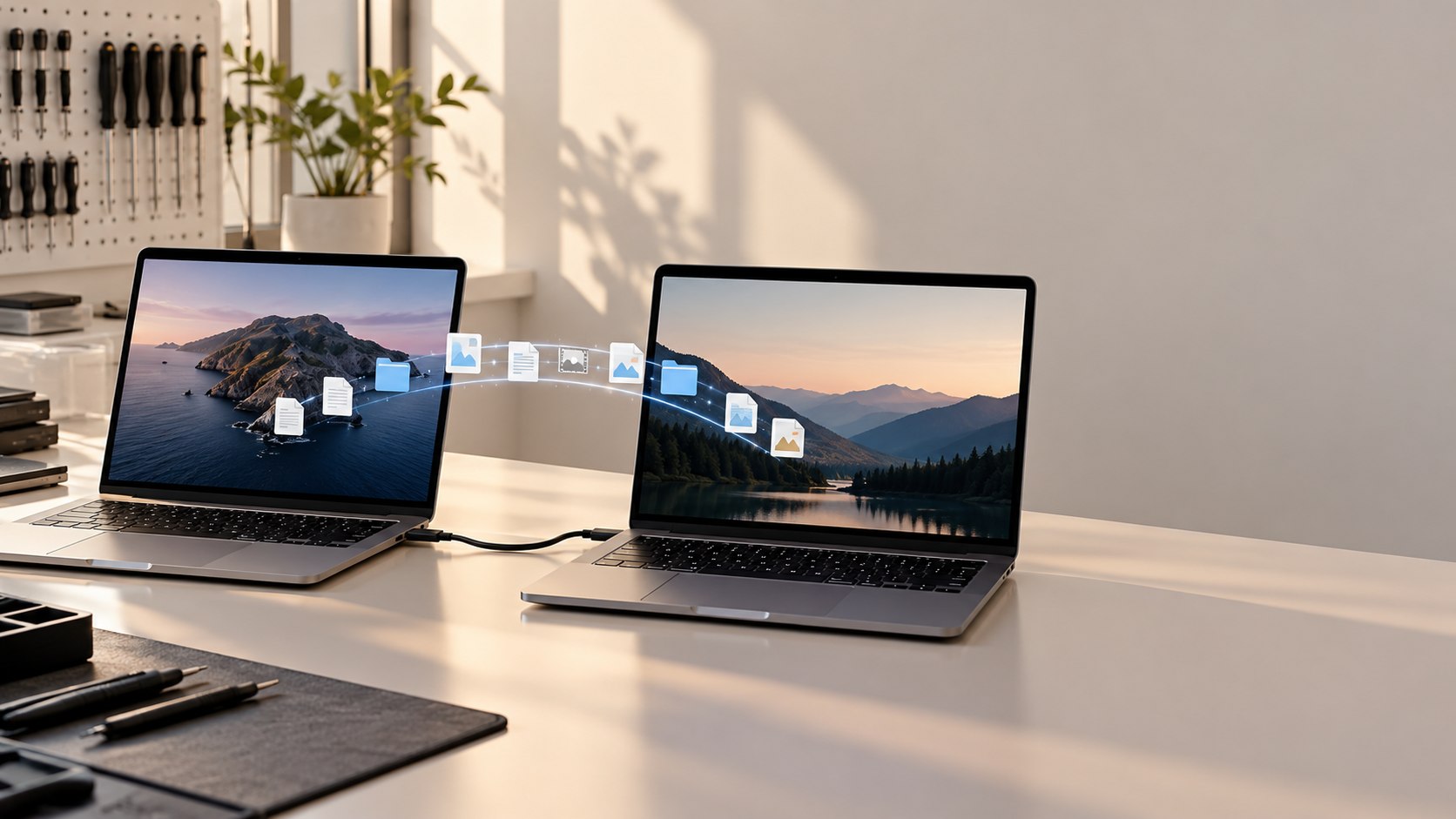
Dwa działające MacBooki
Gdy stary i nowy komputer działają, można zaplanować migrację w kontrolowanych warunkach. Przed pracą zaktualizuj własną kopię zapasową i sprawdź, czy oba urządzenia mają sprawne zasilanie. Zapisz dostępną pojemność nowego MacBooka; jeśli jest mniejsza od ilości danych na starym, potrzebna będzie selekcja lub zewnętrzne miejsce na część plików. Nie kasuj starego laptopa przed weryfikacją wyniku. Czas przenoszenia zależy od objętości, połączenia i stanu sprzętu, więc nie podajemy jednej obietnicy dla wszystkich przypadków.
Warto ustalić, czy na nowym komputerze istnieją już pliki. Migracja nie powinna przypadkowo zastąpić bieżącej pracy. Jeśli kilka osób korzystało z urządzeń, trzeba dopasować konta i uprawnienia. Po zakończeniu sprawdź nie tylko liczbę katalogów, ale też otwarcie najważniejszych dokumentów. Komunikat o zakończeniu procesu nie daje pewności, że każda aplikacja i usługa jest zalogowana. Przed oddaniem starego MacBooka do dalszego użytku właściciel powinien potwierdzić, że ma dostęp do potrzebnych materiałów.
Migracja z kopii Time Machine
Kopia Time Machine może być źródłem danych, ale jej użyteczność zależy od daty i kompletności. Sprawdź na innym urządzeniu, czy dysk z kopią jest rozpoznawany oraz czy widzisz oczekiwane okresy. Nie formatuj go, gdy komputer proponuje taką operację, jeśli jest jedynym źródłem plików. Jeśli kopia pochodzi sprzed kilku miesięcy, wymień nowsze projekty, które mogły się w niej nie znaleźć. Serwis powinien wiedzieć, czy planujesz odtworzenie całego konta, czy tylko wybranych katalogów. Nie wszystkie ustawienia i aplikacje muszą działać identycznie na innym systemie.
Jeżeli kopia jest zaszyfrowana, przygotuj sposób odblokowania, ale nie podawaj hasła w formularzu. Dostęp do danych można omówić bezpośrednio podczas przyjęcia. Zadbaj o zasilanie dysku zewnętrznego oraz sprawny przewód. Uszkodzony kabel może sprawiać wrażenie, że backup jest wadliwy. Jeśli dysk wydaje nietypowe dźwięki albo wielokrotnie się rozłącza, ogranicz próby. W takiej sytuacji priorytetem może być ocena nośnika, a nie rutynowa migracja.
Starszy MacBook nie uruchamia się
Migracja z niesprawnego laptopa wymaga innego planu niż transfer między dwoma sprawnymi urządzeniami. Najpierw trzeba ustalić, czy źródłowy nośnik jest dostępny i czy komputer ma usterkę ekranu, zasilania, płyty czy dysku. Nie kupuj adaptera na podstawie samej nazwy „MacBook Pro”; konstrukcje nośników różnią się między rocznikami. W niektórych modelach dane są silniej związane z elektroniką urządzenia. Jeśli masz starszą kopię, sprawdź ją, zanim podejmiesz ryzykowne próby uruchamiania uszkodzonego komputera.
W zgłoszeniu podaj, co stało się przed awarią oraz które pliki są najważniejsze. Jeśli laptop miał kontakt z cieczą, nie podłączaj zasilania tylko po to, by przenieść dane. Jeśli wyłącza się po kilku minutach, nie rozpoczynaj długiego kopiowania bez diagnozy. Czasem potrzebna jest osobna ocena odzyskiwania danych, a nie standardowa migracja. Serwis przedstawi możliwe działania po sprawdzeniu źródła. Nie można zagwarantować pełnego transferu z urządzenia, którego stan nie jest znany.
Różne systemy i zgodność aplikacji
Nowy MacBook może używać nowszego systemu oraz innej architektury procesora niż stary. Nie wszystkie programy, wtyczki i sterowniki przeniosą się w sposób pozwalający na natychmiastową pracę. Zapisz nazwy aplikacji, które są naprawdę potrzebne, oraz wersje projektów. Sprawdź u producenta oprogramowania wymagania i sposób ponownej aktywacji, jeśli zależy od licencji. Nie przesyłaj kluczy i haseł w wiadomości. Migracja plików oraz przywrócenie środowiska pracy to dwa etapy, które warto omówić oddzielnie.
Jeśli korzystasz z urządzeń peryferyjnych, takich jak interfejs audio, drukarka, skaner czy monitor, sprawdź zgodność z nowym komputerem. Przeniesienie dokumentu nie oznacza, że sterownik starego akcesorium działa na nowym systemie. Zapisz model urządzenia i sposób połączenia. W przypadku pracy zawodowej dobrze mieć jeden testowy projekt, który obejmuje najważniejsze pliki i narzędzia. Weryfikacja takiego scenariusza po migracji daje więcej niż samo sprawdzenie pustego pulpitu.
Poczta, chmura i konta
Część wiadomości i plików może być przechowywana na serwerze, a część lokalnie. Zapisz, z jakich usług korzystasz i czy dane są dostępne po zalogowaniu na innym urządzeniu. Nie usuwaj lokalnych archiwów poczty przed sprawdzeniem, czy zostały przeniesione lub zsynchronizowane. Podobnie zdjęcia w chmurze mogą jeszcze pobierać się na nowego MacBooka, mimo że aplikacja pokazuje bibliotekę. Po migracji daj procesowi czas i sprawdź kilka starszych plików, nie tylko najnowsze. Przy ograniczonej przestrzeni dyskowej ustawienia pobierania mogą mieć znaczenie.
Jeżeli komputer należy do firmy, konto może być zarządzane centralnie. Uzyskaj zgodę administratora na przeniesienie danych i sprawdź, czy polityka organizacji pozwala używać prywatnego nośnika. Nie próbuj omijać zabezpieczeń ani udostępniać kodów w formularzu. Można uzgodnić migrację wybranych plików w obecności uprawnionej osoby. Jasne ustalenie własności i dostępu do kont zapobiega przypadkowemu połączeniu danych prywatnych ze służbowymi.
Jak przygotować źródło i cel?
Przygotuj dokładne modele obu MacBooków, ilość danych, informację o kopii i listę najważniejszych programów. Zadbaj o sprawne zasilacze oraz przewody, jeśli mają uczestniczyć w transferze. Jeśli stary komputer jest uszkodzony mechanicznie, opisz to przed przyjazdem. Nie pakuj go pod naciskiem razem z nowym urządzeniem. Wybierz dogodny punkt w Warszawie i ustal sposób przyjęcia. Cena oraz czas zależą od stanu źródła, objętości danych i zakresu testów; potwierdzimy je po rozpoznaniu sytuacji.
Przed rozpoczęciem uzgodnij, czy przenosimy całą strukturę, czy tylko wskazane foldery. Właściciel powinien wiedzieć, czy stare dane pozostaną na źródłowym komputerze oraz co stanie się z nośnikiem użytym do transferu. Nie czyść i nie oddawaj starego MacBooka, zanim wynik nie zostanie sprawdzony. Jeśli nowy komputer ma mniejszą pojemność, zaplanuj docelowe miejsce dla archiwum. Migracja jest zakończona dopiero wtedy, gdy potrzebne pliki są dostępne i otwierają się w używanych aplikacjach.
Kontrola wyniku i dalsza kopia
Po przeniesieniu otwórz kilka dokumentów z różnych okresów, bibliotekę zdjęć i typowy projekt. Sprawdź konta pocztowe, kalendarz, zakładki oraz dostęp do dysków zewnętrznych. Porównaj rozmiar wybranych katalogów, ale pamiętaj, że sama liczba bajtów nie potwierdza poprawności każdej bazy danych. Uruchom ważne aplikacje i sprawdź licencje. Jeśli czegoś brakuje, zgłoś to przed usunięciem źródła. Zachowaj starą kopię przez okres pozwalający wykryć pominięte materiały.
Nowy MacBook również potrzebuje regularnego backupu. Skonfiguruj go zgodnie z własnym sposobem pracy i zweryfikuj pierwszą kopię. Migracja nie zastępuje przyszłego zabezpieczenia plików. Jeśli przeniosłeś wyłącznie wybrane katalogi, zapisz, które archiwa pozostały na starym dysku. To ułatwi późniejsze szukanie danych. W przypadku pracy w kilku lokalizacjach ustal, gdzie znajduje się aktualna wersja projektu, aby uniknąć edytowania starszej kopii.
Pytania o migrację MacBooka
Czy można przenieść wszystko jednym kliknięciem?
Narzędzia mogą pomóc, ale wynik trzeba zweryfikować. Aplikacje, licencje, archiwa i dane zewnętrzne mogą wymagać osobnej uwagi.
Czy potrzebny jest stary komputer?
Jeśli działa, bywa najwygodniejszym źródłem. Możliwa jest też praca z odpowiednią kopią, zależnie od jej stanu.
Co jeśli źródłowy MacBook nie startuje?
Najpierw trzeba ocenić nośnik oraz przyczynę awarii. Standardowa migracja może wtedy przejść w diagnostykę danych.
Kiedy wymazać stary komputer?
Dopiero po potwierdzeniu, że potrzebne pliki i aplikacje działają na nowym urządzeniu oraz istnieje aktualna kopia.
Podaj modele obu komputerów, źródło danych i listę najważniejszych plików. Ustalimy plan migracji dopasowany do Twojej sytuacji.
Przenoszenie między komputerem prywatnym a firmowym
Jeżeli jeden z MacBooków należy do pracodawcy, migracja wymaga jasnego rozdzielenia materiałów. Firma może mieć własne zasady dotyczące danych, licencji i urządzeń zewnętrznych. Nie kopiuj całego konta służbowego na prywatny laptop bez uprawnienia. Zapisz, które pliki możesz legalnie przenieść i kto może zatwierdzić operację. Serwis nie powinien decydować o własności projektów na podstawie samej obecności pliku na dysku. W razie wątpliwości ustal zakres z administratorem przed wizytą. Dzięki temu praca może dotyczyć tylko dozwolonych folderów i zachować właściwy sposób dostępu.
Jeżeli nowy komputer jest zarządzany przez organizację, może wymagać wstępnej konfiguracji przed przeniesieniem danych. Konto, szyfrowanie i oprogramowanie ochronne mogą wpływać na proces. Nie wyłączaj zabezpieczeń tylko po to, by przyspieszyć transfer. Można omówić z administratorem właściwą metodę oraz test końcowy. Przy odbiorze sprawdź, czy aplikacje firmowe otwierają potrzebne dokumenty i czy nie powstały duplikaty w chmurze.
Jeśli masz wątpliwość, która wersja dokumentu jest aktualna, porównaj daty i zawartość przed skasowaniem starego źródła. Zachowaj osobną kopię plików, których pochodzenia nie udało się jeszcze potwierdzić.
Zapytanie o naprawę
